
Migration de licence
Vous pouvez avoir besoin de migrer votre licence depuis ordinateur vers un autre. Si vous planifiez cette migration, cette page vous expliquera comment procéder.
Migration de licence
Voici comment migrer une licence de VTS Editor :
- Désactivez la licence sur le premier ordinateur,
- Activez-la, comme vous l'avez fait précédemment, sur le nouvel ordinateur.
Désactiver une licence
Vos projets VTS ne sont pas migrés automatiquement. Donc avant de désactiver votre licence VTS Editor, vous devez sauvegarder tous vos projets (voir la partie suivante). La désactivation ne supprimera pas vos projets, donc si vous avez fait une erreur, réactivez simplement votre licence sur le premier ordinateur.
Pour désactiver votre licence VTS Editor, ouvrez le menu principal en cliquant sur le bouton en haut à droite de VTS Editor :
Dans le menu, cliquez sur Gestion de la licence - cela ouvrira cette fenêtre :
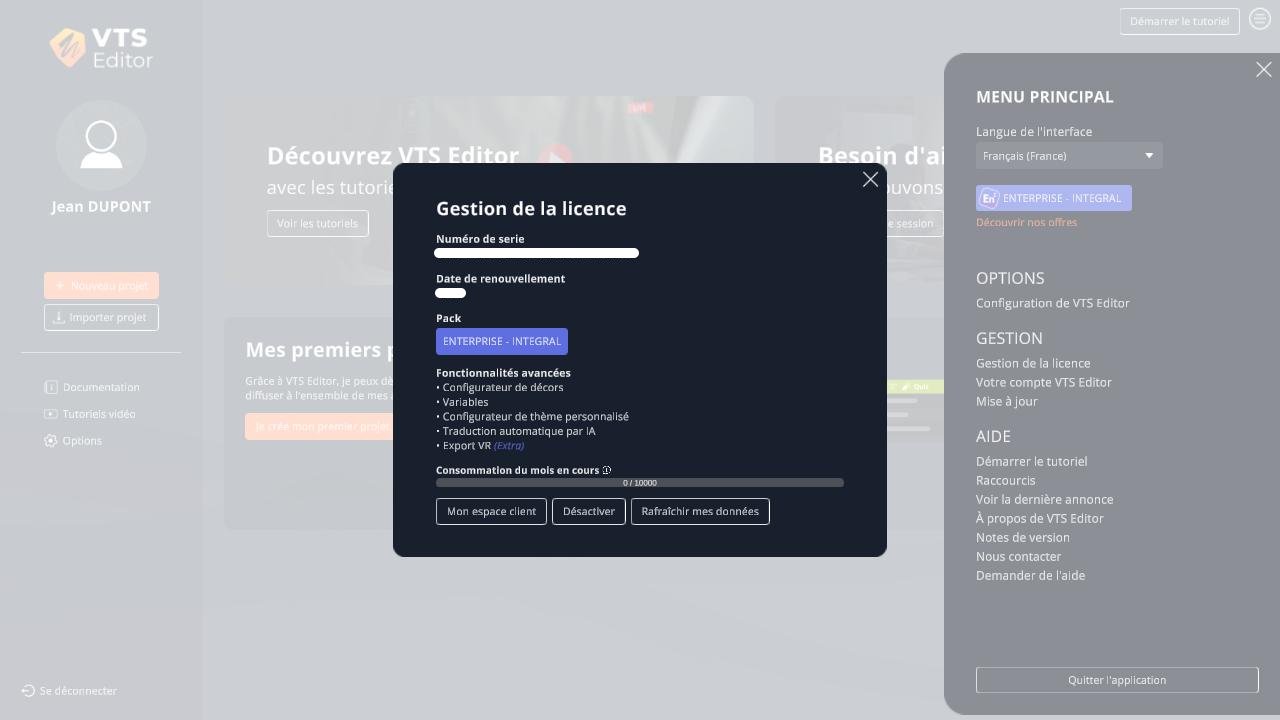
Cliquez ensuite sur Désactiver (vous devez être connecté à Internet pour cela). Entrez vos informations de connexion à votre compte VTS, puis vous aurez un message indiquant que vous avez désactivé votre licence.
Après cette étape, votre licence est prête à être à nouveau activée sur un ordinateur (le même ou un autre).
S'il s'agit d'une migration non anticipée et que vous n'avez plus accès à l'ancien ordinateur (ordinateur formaté, volé, etc.), vous pouvez désactiver la licence directement depuis votre espace client, dans la section Abonnements.
Activation de licence
Restaurer son Environnement
Transférer les projets
Pour sauvegarder tous vos projets, voici une méthode sûre :
- Sur votre premier ordinateur, exportez-les depuis la page d'accueil de VTS Editor. Cela va créer un fichier .vtp par projet.
- Copiez-les sur le nouvel ordinateur,
- Importez-les dans VTS Editor après avoir réactivé votre licence sur cet ordinateur.
- Vérifiez qu'ils fonctionnent bien.
Une autre méthode plus risquée consiste à réaliser une archive du dossier VTS pour le transférer sur le nouvel ordinateur.
- Sur votre premier ordinateur, ouvrir la "Configuration de VTS Editor" via son menu,
- Dans cette popup, choisir "Ouvrir le dossier de stockage" en bas à droite,
- Archiver le contenu de ce dossier pour le transférer plus facilement,
- Transférer sur le nouvel ordinateur.
- Réaliser la même opération (étapes 1 et 2) pour ouvrir le dossier de stockage sur le nouvel ordinateur
- Y décompresser le contenu de l'archive.
- Redémarrer VTS Editor.
Nous conseillons de ne transférer que le dossier Projet. Les autres dossiers sont majoritairement temporaires ou gérés automatiquement.
Veillez à conserver vos fichiers de sauvegarde jusqu'à vous assurer que tout fonctionne. Il est même conseillé de les conserver par la suite et de faire des sauvegardes régulières de vos projets.
Télécharger les ressources
Lorsque vous ouvrez un projet sur un nouvel ordinateur, il y a de fortes chances pour que certaines données doivent être téléchargées à nouveau. Il s'agit des personnages et décors utilisés par ce projet.
Les personnages et décors non utilisés dans ce projet ne sont pas automatiquement retéléchargés, mais sont toujours disponibles au téléchargement dans les sections dédiées. La liste des éléments qui vous sont disponibles est bien associée à votre licence.
Les autres éléments tels que les médias et les voix sont bien transférés avec les projets.
- ${ child.title }